





在 Windows 系統中傳輸數百 MB 甚至是幾十 GB 的大檔案時,最常遇到網路瞬間斷線,或是外接硬碟、NAS 突然離線的狀況。一般使用 Windows 預設的複製貼上只能含淚重來;而第三方軟體(如 TeraCopy)只要傳輸視窗不小心關閉,也常發生找不到續傳按鈕的窘境。
本教學將透過 Windows 內建的網管級工具 Robocopy,以標準 SOP 帶你強迫啟動「斷點續傳」,並分享第一次「忘記加參數」時的驚險補救指令,確保 500MB 到百 GB 大檔案都能安全 100% 達陣。
第一階段:標準斷點續傳 SOP
Robocopy 內建「可重啟模式」,會在傳輸時不斷寫入查核點(Checkpoint),即便中斷也能接續傳輸。
- 按下鍵盤
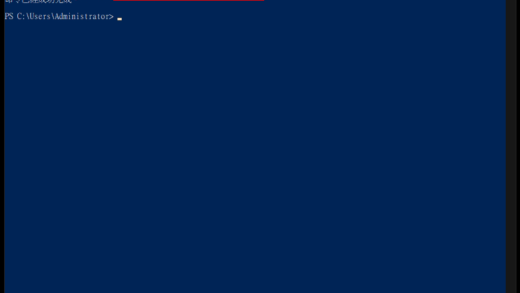
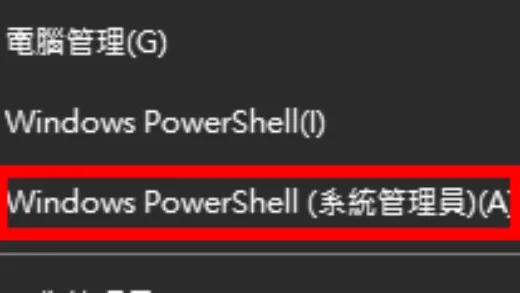
Win + R鍵,輸入cmd並按下 Enter 打開命令提示字元。 - 依據您的實際需求,修改並執行下列終極續傳指令(請自行替換路徑與檔名):
cmd
robocopy "D:\來源資料夾" "E:\目的地資料夾" "大檔案名稱.mp4" /Z /TBD /R:0 /W:5
第二階段:四 大關鍵參數優化清單
請參考下方清單,理解為何這條指令具備死纏爛打的續傳威力:
- /Z:最核心屬性! 開啟可重啟模式(Restart Mode)。中斷後能自動讀取目的地殘缺檔案進度,直接往後寫入。
- /TBD:等候網域名稱確定。 如果目的地(例如網路分享、NAS)斷線暫時找不到,指令不會報錯退出,而是會在原地原地等待連線恢復。
- /R:0:無限次重試。 將失敗重試次數設為 0,代表「無限次重試」。即便半夜斷線數小時,它也會一直等待到連線恢復為止。
- /W:5:重試間隔時間。 設定每次嘗試連接的間隔時間為 5 秒。
第三階段:實戰踩坑補救專區(忘記加 /Z 怎麼辦?)
這是在實際操作時最容易遇到的驚險狀況。如果第一次傳輸時沒有加 /Z 參數,傳到一半斷線了,該如何拯救已經跑完的進度?
遇到的痛點
當你發現第一次沒加 /Z,在斷線後重新補上 /Z 指令執行,CMD 畫面卻顯示檔案「較新(Newer)」,且進度條居然退回從 0% 開始跑?
為什麼會這樣?
因為第一次沒加 /Z,傳到一半的檔案在系統眼裡只是一個「未完成的壞檔(損毀檔案)」。當第二次補上 /Z 重新比對時,Robocopy 發現來源的完整大檔案與目的地的壞檔狀態不一致,因此會重新進行區塊掃描與覆蓋。
正確處置步驟
- 檢查檔案大小:先去目的地資料夾看檔案內容。如果檔案大小不是 0 KB(例如 500MB 的檔案已經傳了 300MB 在那裡),代表進度其實還在。
- 放手讓它跑完:此時顯示 0% 是 Robocopy 正在以最快的速度「掃描並比對」前面已經傳好的區塊。只要放著讓它跑,它會自動將剩下的百分比補齊,不需要強制關閉。
同場加映:TeraCopy 的「強迫續傳」隱藏密技
如果您不習慣使用 CMD 黑畫面,使用圖形化軟體 TeraCopy 遇到斷線找不到續傳按鈕時,可以用這招強迫觸發:
- 確保網路或外接硬碟恢復連線。
- 不要管舊的 TeraCopy 介面,直接把來源的大檔案再次拖曳進 TeraCopy,目的地設定一模一樣。
- 此時系統偵測到檔案已存在,必定會跳出「檔案衝突提示」。
- 在提示視窗中,果斷選擇 「Resume」(續傳) 或 「Overwrite if older/smaller」,軟體便會重新讀取舊進度,從中斷點接下去傳輸。